

ChatGPT / Codex
Scrimba Explain 是 OpenAI 的一个插件,叫做 @Explain Video Generator。ChatGPT 和 Codex 共享同一个插件库,所以你只需要安装一次,它就能在两个平台上工作。
安装 @Explain Video Generator 插件从 OpenAI 的插件库中为 ChatGPT 和 Codex 添加 Explain。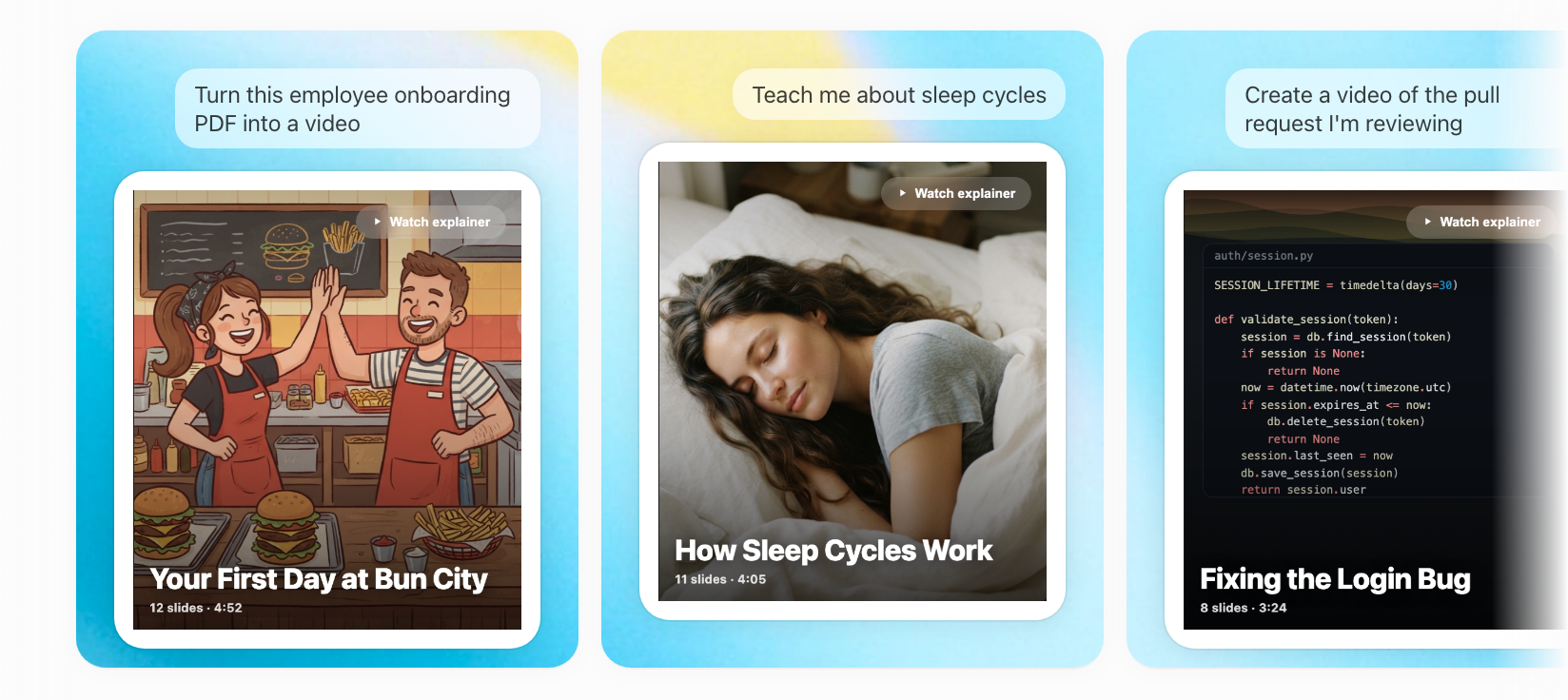
你也可以从 ChatGPT 的插件标签或 Codex 应用中找到它:搜索它、安装它,然后开始新的对话。在 Codex CLI 中,运行 /plugins 来浏览和安装。
使用它
输入 @ 来调用插件,然后说出你想要解释的内容:
你也可以直接描述你想要的东西,模型会自动使用这个插件。
它会写出完整的课程(幻灯片、旁白脚本、图表),然后在聊天中回复一张解释卡。卡片上的观看解释打开它在 scrimba.com 的新标签页中。
在那里,解释器会在你面前构建:幻灯片出现、旁白开始播放,课程从第一张幻灯片开始就可以观看。
这在对话末尾特别有效,因为模型已经和你一起完成了某些工作:与其看一长段聊天记录,你获得了一个可以重新观看和分享的课程。
来自聊天的图片
对话中的图片可以放在幻灯片上:你上传的屏幕截图或照片,或者 ChatGPT 在聊天早期生成的图像。这样来请求它:
从 ChatGPT 移动应用上传的图片无法获取,所以解释器的构建不会包含它们。见 你自己的图片。
框架
来自插件的解释器默认是正方形的,所以它在手机和桌面上都能工作。如果你要求竖向视频,它就会以高的竖屏框架构建。见 竖向解释器。
更好的解释器
你聊天的模型会写课程和旁白。更聪慧的模型能制作更好的解释器,让它花时间并先思考也有帮助。
插件工作的地方
插件在网页版、桌面版和移动版的 ChatGPT 中工作,在 ChatGPT 桌面应用的 Codex 中工作,以及在 Codex CLI 的插件浏览器中工作。IDE 扩展不支持插件;在那里使用 MCP 服务器。
解释器的去向
通过插件制作的解释器是不公开的:拥有链接的任何人都可以观看它,但它不会在任何地方被列出或搜索到。要长期保留它,打开它时登录 Scrimba 并认领它,或连接一次你的账户,插件会为你保存它。
见 隐私、认领和分享。
连接你的 Scrimba 账户
ChatGPT 可以将插件连接到你的 Scrimba 账户。当它提议时,连接 Scrimba 会打开 scrimba.com 上的一个页面,要求你允许插件在你的账户中查看、保存和编辑解释器。如果你还没有登录,就在那里登录并允许它。
从那时起,插件制作的每个解释器在创建时都会保存到你的账户,所以不需要保存到个人资料步骤,也没有什么需要认领。它仍然是不公开的,直到你改变它的可见性。
每个都像认领一样占用你的计划配额。见 计划和定价。
当免费账户已满
免费账户保存了五个解释器后,插件仍然会为你制作解释器,但它无法保存它们。每个都是不公开的且未认领的,带有一个认领链接供你有空间时使用。
如果你在那时要求一个私密的解释器,插件会说不行,并改为提供一个不公开的。
没有连接的情况下,插件和以前一样工作:解释器是不公开的,你打开它时认领它。
其他 Explain 插件
OpenAI 目录中的另外两个插件可以制作各种解释器。每个的工作方式与 @Explain Video Generator 相同,包括 Scrimba 账户连接,它们的解释器以相同的方式不公开和可认领。
- Kids Book Maker 为儿童制作有旁白的图画书:一个插图封面和每页一张图片,8 到 12 页的宽框架。你的绘画和聊天中的照片可以是页面,或者设置角色的外观。
- Scrimba Code 制作有旁白的代码审查、拉取请求和功能解释,以及来自你屏幕截图的分步应用演示。它的幻灯片只有代码、差异、图表和动画。