

ChatGPT / Codex
Scrimba Explain es un plugin de OpenAI llamado @Explain Video Generator. ChatGPT y Codex comparten el mismo catálogo de plugins, así que lo instalas una vez y funciona en ambos.
Instala el plugin @Explain Video GeneratorAgrega Explain a ChatGPT y Codex desde el catálogo de plugins de OpenAI.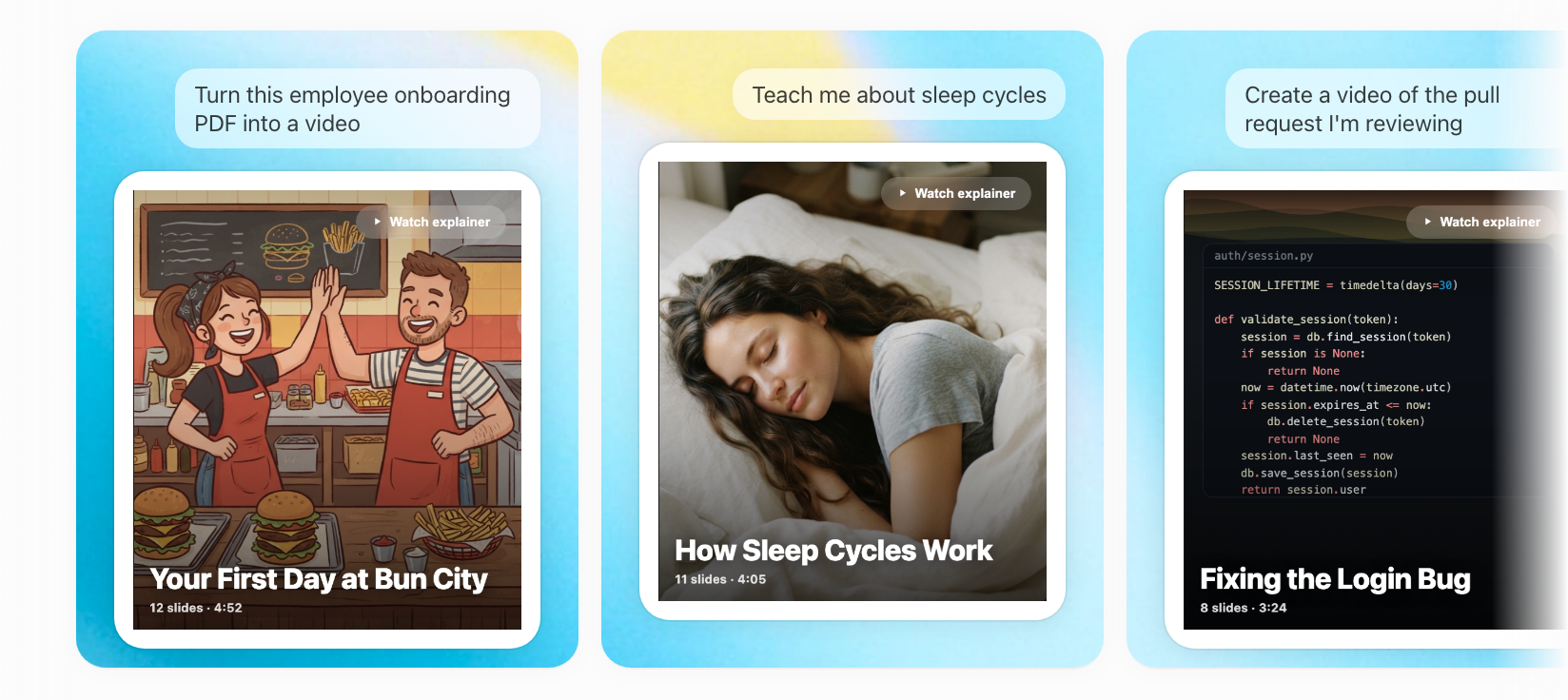
También lo encuentras desde la pestaña Plugins en ChatGPT o en la app Codex: búscalo, instálalo y comienza un chat nuevo. En la CLI de Codex, ejecuta /plugins para explorar e instalar.
Cómo usarlo
Escribe @ para activar el plugin y dile qué quieres que explique:
También puedes simplemente describir lo que quieres y el modelo usará el plugin por su cuenta.
Escribe la lección completa (las diapositivas, el script de narración, los diagramas) y responde con una tarjeta de explicación en el chat. Ver explicación en la tarjeta la abre en scrimba.com en una pestaña nueva.
Allí el video se construye frente a ti: aparecen las diapositivas, comienza la narración y la lección es visible desde la primera diapositiva.
Funciona especialmente bien al final de una conversación donde el modelo ya ha trabajado algo contigo: en lugar de un largo hilo de chat, obtienes una lección que puedes ver de nuevo y compartir.
Imágenes del chat
Una imagen en la conversación puede ir en una diapositiva: una captura de pantalla o foto que subiste, o una imagen que ChatGPT generó antes en el chat. Solicítalo:
Las imágenes subidas desde la app móvil de ChatGPT no se pueden obtener, así que el video se construye sin ellas. Ver Tus propias imágenes.
Marcos
Un video del plugin es cuadrado a menos que pidas lo contrario, así que funciona en un teléfono y en un escritorio por igual. Si pides un video vertical, se construye en un marco más alto y apaisado. Ver Videos verticales.
Videos mejores
El modelo con el que chateas escribe la lección y la narración. Un modelo más inteligente produce mejores videos, y también lo hace pedirle que se tome su tiempo y piense primero.
Dónde funcionan los plugins
Los plugins funcionan en ChatGPT en web, desktop y móvil, en Codex en la app de escritorio de ChatGPT, y en el navegador de plugins de la CLI de Codex. La extensión del IDE no soporta plugins; usa el servidor MCP allí.
Qué pasa con el video
Un video hecho a través del plugin es sin listar: cualquiera con el enlace puede verlo, pero no aparece en listas ni en búsquedas en ningún lado. Para mantenerlo a largo plazo, inicia sesión en Scrimba cuando lo abras y reclamalo, o conecta tu cuenta una vez y el plugin lo guarda por ti.
Ver Privacidad, reclamación y compartir.
Conectar tu cuenta de Scrimba
ChatGPT puede conectar el plugin a tu cuenta de Scrimba. Cuando lo ofrezca, Conectar Scrimba abre una página en scrimba.com que te pide permitir que el plugin vea, guarde y edite videos en tu cuenta. Inicia sesión allí si no lo has hecho y permítelo.
De ahora en adelante, cada video que haga el plugin se guarda en tu cuenta conforme se crea, así que no hay paso Guardar en perfil y nada que reclamar. Sigue siendo sin listar hasta que cambies su visibilidad.
Cada uno consume tu plan de la misma forma que una reclamación. Ver Planes y precios.
Cuando una cuenta gratuita está llena
Una vez que una cuenta gratuita ha guardado sus cinco videos, el plugin sigue haciendo videos para ti, pero no puede guardarlos. Cada uno es sin listar y sin reclamar, con un enlace de reclamación para cuando tengas espacio.
Si pides un video privado en ese momento, el plugin dice que no puede y ofrece uno sin listar en su lugar.
Sin la conexión, el plugin funciona como antes: el video es sin listar y lo reclamas cuando lo abres.
Otros plugins de Explain
Hay dos plugins más en el catálogo de OpenAI que crean videos de un tipo. Cada uno funciona de la misma forma que @Explain Video Generator, incluyendo la conexión de cuenta de Scrimba, y sus videos son sin listar y reclamables de la misma manera.
- Kids Book Maker hace libros ilustrados narrados para niños: una portada ilustrada y una imagen en cada página, 8 a 12 páginas en un marco ancho. Tus propios dibujos y fotos del chat pueden ser páginas, o establece la apariencia de un personaje.
- Scrimba Code hace revisiones de código narradas, explicaciones de pull request y características, y tutoriales paso a paso de apps desde tus capturas de pantalla. Sus diapositivas son solo código, diffs, diagramas y animaciones.