

ChatGPT / Codex
Scrimba Explain é um plugin da OpenAI chamado @Explain Video Generator. ChatGPT e Codex compartilham o mesmo catálogo de plugins, então você instala uma única vez e funciona nos dois.
Instale o plugin @Explain Video GeneratorAdiciona Explain tanto ao ChatGPT quanto ao Codex do catálogo de plugins da OpenAI.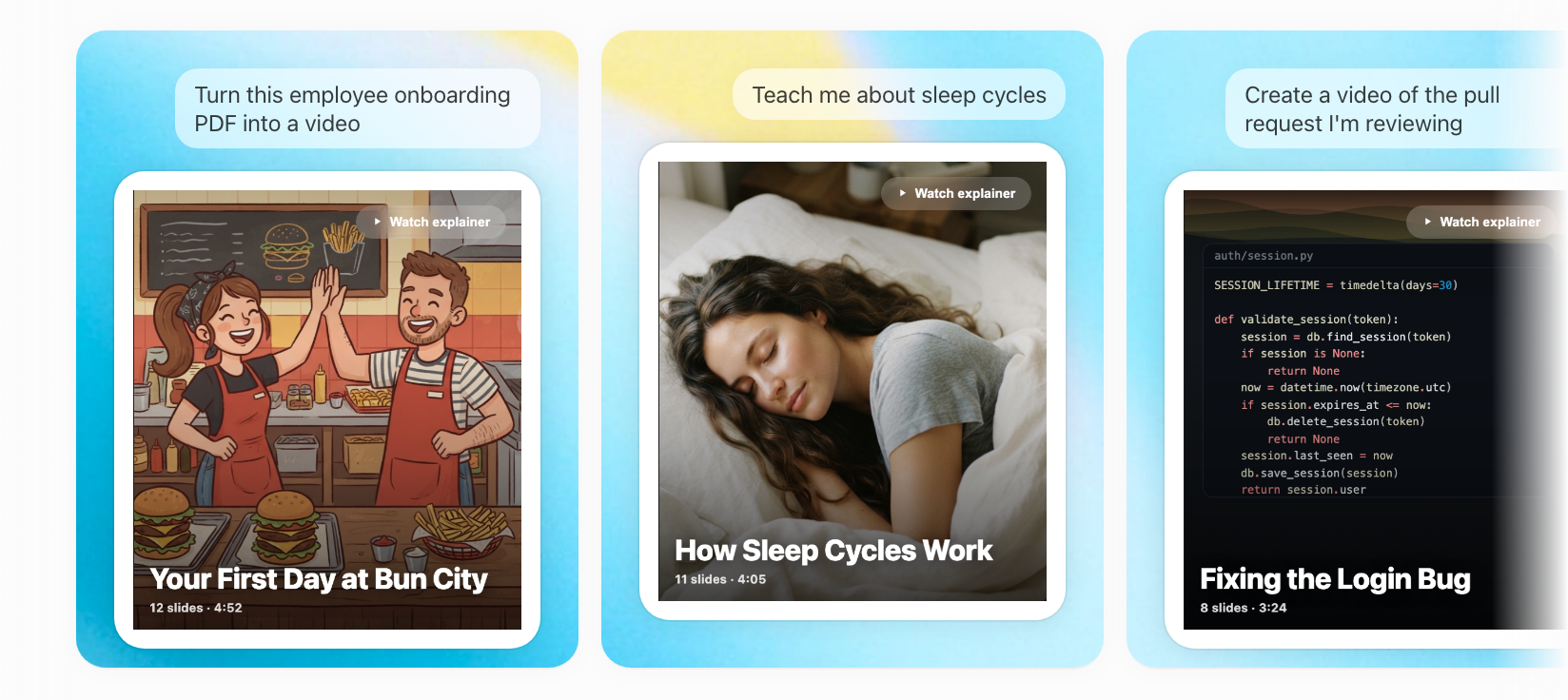
Você também pode encontrá-lo na aba Plugins no ChatGPT ou no app Codex: procure por ele, instale e comece um novo chat. No Codex CLI, execute /plugins para navegar e instalar.
Usando
Digite @ para invocar o plugin e diga o que você quer que seja explicado:
Você também pode simplesmente descrever o que quer, e o modelo usará o plugin por conta própria.
Ele escreve a aula completa (os slides, o script de narração, os diagramas) e responde com um card explicativo no chat. Watch explainer no card abre no scrimba.com em uma nova aba.
Lá o explicador se constrói na sua frente: os slides aparecem, a narração começa a tocar, e a aula é assistível desde o primeiro slide.
Isso funciona especialmente bem ao final de uma conversa em que o modelo já trabalhou algo com você: em vez de um longo histórico de chat, você obtém uma aula que pode rever e compartilhar.
Imagens do chat
Uma imagem na conversa pode virar um slide: um screenshot ou foto que você enviou, ou uma imagem que o ChatGPT gerou antes no chat. Peça por ela:
Imagens enviadas a partir do app mobile do ChatGPT não podem ser recuperadas, então o explicador é construído sem elas. Veja Your own pictures.
Frames
Um explicador do plugin é quadrado a menos que você peça o contrário, então funciona em um celular e em um desktop igualmente. Peça por um vídeo vertical e ele é construído em um frame alto, em orientação retrato em vez disso. Veja Vertical explainers.
Explicadores melhores
O modelo com o qual você está conversando escreve a aula e a narração. Um modelo mais inteligente cria um explicador melhor, assim como pedir para ele dedicar tempo e pensar primeiro.
Onde os plugins funcionam
Plugins funcionam no ChatGPT na web, desktop e mobile, no Codex no app desktop do ChatGPT, e no navegador de plugins do Codex CLI. A extensão de IDE não suporta plugins; use o MCP server lá.
O que acontece com o explicador
Um explicador feito através do plugin é unlisted: qualquer pessoa com o link pode assistir, mas não está listado ou pesquisável em lugar nenhum. Para mantê-lo a longo prazo, faça login no Scrimba quando abri-lo e reclame-o, ou conecte sua conta uma única vez e o plugin o salva para você.
Veja Privacy, claiming and sharing.
Conectando sua conta Scrimba
ChatGPT pode conectar o plugin à sua conta Scrimba. Quando oferecer, Connect Scrimba abre uma página no scrimba.com que pede para você autorizar o plugin a visualizar, salvar e editar explicadores em sua conta. Faça login lá se ainda não estiver, e autorize.
A partir daí, cada explicador que o plugin cria é salvo em sua conta conforme é criado, então não há etapa Save to profile e nada a reclamar. Continua unlisted até você mudar sua visibilidade.
Cada um consome a cota do seu plano da mesma forma que uma reclamação faz. Veja Plans and pricing.
Quando uma conta gratuita está cheia
Uma vez que uma conta gratuita tenha salvo seus cinco explicadores, o plugin ainda cria explicadores para você, mas não pode salvá-los. Cada um é unlisted e não reclamado, com um link de reclamação para quando você tiver espaço.
Se você pedir um explicador privado nesse ponto, o plugin diz que não consegue, e oferece um unlisted em vez disso.
Sem a conexão, o plugin funciona como antes: o explicador é unlisted, e você o reclama quando abre.
Outros plugins Explain
Dois plugins a mais no catálogo da OpenAI criam explicadores de um tipo. Cada um funciona do mesmo jeito que @Explain Video Generator, incluindo a conexão da conta Scrimba, e seus explicadores são unlisted e reclamáveis da mesma forma.
- Kids Book Maker cria livros infantis narrados: uma capa ilustrada e uma imagem em cada página, 8 a 12 páginas em um frame largo. Seus próprios desenhos e fotos do chat podem ser páginas, ou defina a aparência de um personagem.
- Scrimba Code cria revisões de código narradas, explicações de pull request e recursos, e walkthroughs de apps passo a passo a partir de seus screenshots. Seus slides são apenas código, diffs, diagramas e animações.