

सूचियाँ
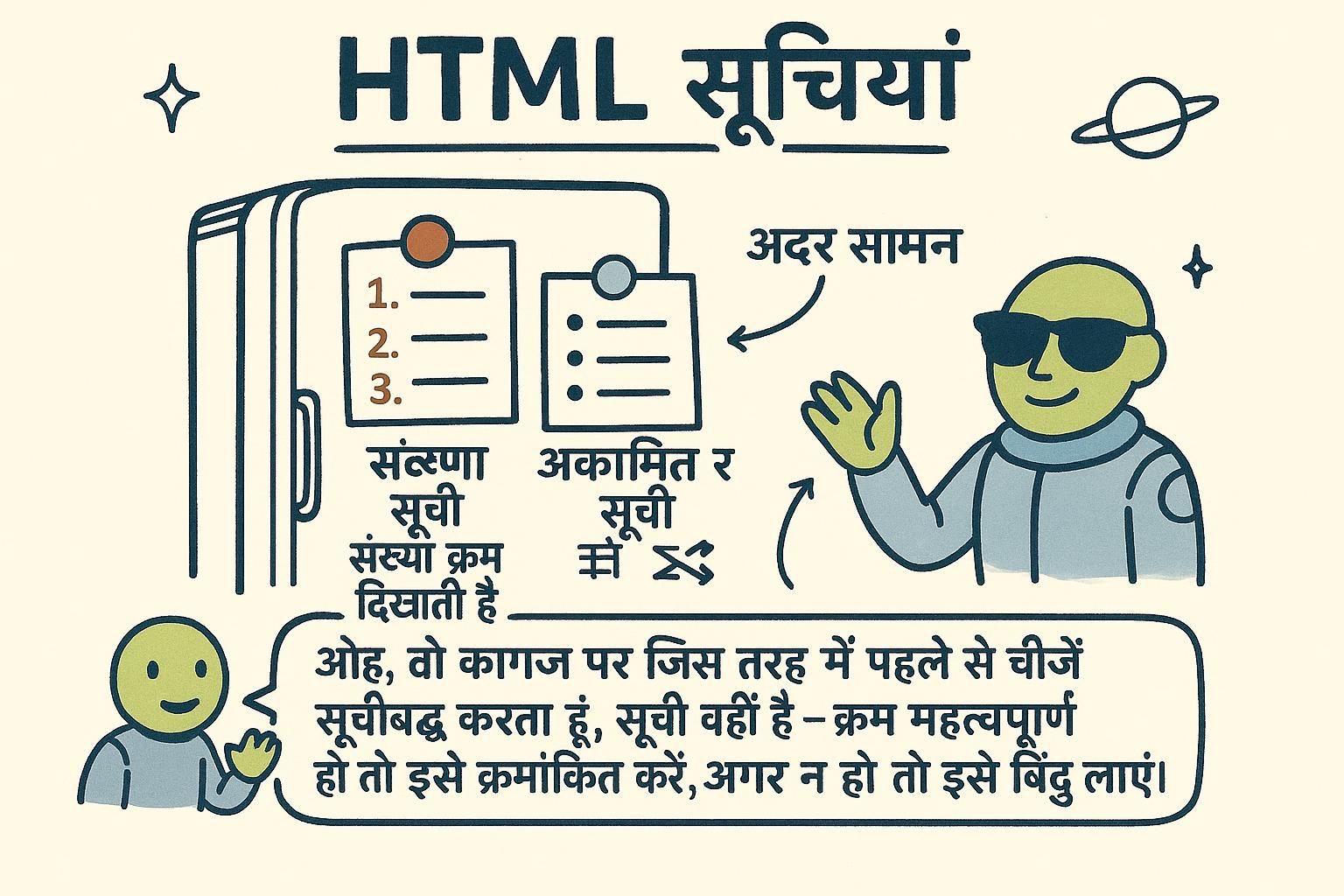
वेब पेज का एक आश्चर्यजनक हिस्सा वास्तव में एक सूची है: नेविगेशन मेनू, खोज परिणाम, उत्पाद ग्रिड, किसी रेसिपी की सामग्री, पासवर्ड रीसेट करने के चरण। जब भी सामग्री संबंधित वस्तुओं का एक समूह हो, HTML के पास एक तत्व है जो ऐसा कहता है, और इसका उपयोग करने का मतलब है कि ब्राउज़र और जो कोई भी सहायक सॉफ़्टवेयर के साथ पढ़ रहा है, वह जानता है कि आइटम एक साथ हैं।
अक्रमबद्ध सूचियाँ
जब आइटम का क्रम महत्वपूर्ण नहीं होता है, तो आप एक अक्रमबद्ध सूची का उपयोग करते हैं। एक शॉपिंग सूची के बारे में सोचें: दूध, ब्रेड, अंडे। यह महत्वपूर्ण नहीं है कि आप पहले कौन सा लिखते हैं, वे एक साथ समूहीकृत चीजों का एक समूह हैं।
आप दो टैग के साथ एक बनाते हैं। <ul> टैग पूरी सूची को लपेटता है, और प्रत्येक आइटम अपने स्वयं के <li> टैग ("list item") के अंदर जाता है:
<ul>
  <li>दूध</li>
  <li>ब्रेड</li>
  <li>अंडे</li>
</ul>
ब्राउज़र प्रत्येक आइटम को अपनी लाइन पर एक बुलेट पॉइंट के साथ दिखाता है। आपने स्वयं बुलेट या लाइन ब्रेक नहीं जोड़े, ब्राउज़र ऐसा करता है क्योंकि आपने इसे बताया कि यह एक सूची है।

<ul> का उपयोग एक सूची के लिए करें जहाँ क्रम महत्वपूर्ण नहीं है, और प्रत्येक आइटम को अपने स्वयं के <li> में लपेटें। ब्राउज़र आपके लिए बुलेट और लाइन ब्रेक जोड़ता है, इसलिए आप कभी उन्हें हाथ से नहीं टाइप करते हैं। इसमें विश्वास करने में मुझे थोड़ा समय लगा, मैं हमेशा डॉट्स को स्वयं जोड़ना चाहता था। क्रमबद्ध सूचियाँ और उनकी विशेषताएँ
कभी-कभी क्रम पूरा मुद्दा होता है। किसी रेसिपी के चरण, दौड़ में स्थिति, निर्देश जो आप एक के बाद एक अनुसरण करते हैं। उन लोगों के लिए आप एक क्रमबद्ध सूची का उपयोग करते हैं, जो आपके लिए आइटम को नंबर देती है।
यह एक अक्रमबद्ध सूची की तरह ठीक काम करता है, लेकिन कंटेनर <ul> के बजाय <ol> है:
<ol>
  <li>ओवन को 180°C पर प्रीहीट करें</li>
  <li>आटा और चीनी मिलाएँ</li>
  <li>टिन में डालें और 25 मिनट के लिए बेक करें</li>
</ol>
अब ब्राउज़र बुलेट के बजाय आइटम के सामने 1, 2, 3 रखता है। यदि आप बाद में बीच में एक नया चरण जोड़ते हैं, तो संख्याएँ स्वयं को फिर से नंबर देती हैं। आप कभी संख्याएँ टाइप नहीं करते हैं, और <ol> का उपयोग करने का यही मुद्दा है।
<ol> तक पहुँचें जब क्रम महत्वपूर्ण हो, जैसे किसी रेसिपी के चरण, और ब्राउज़र आपके लिए आइटम को नंबर देता है। एक चरण जोड़ें या निकालें और संख्याएँ स्वयं को ठीक करती हैं, इसलिए आप कभी 1. या 2. हाथ से टाइप नहीं करते हैं। पहले जैसी ही <li> आइटम, केवल एक अलग कंटेनर। विवरण सूचियाँ
एक तीसरी तरह की सूची है जब प्रत्येक आइटम वास्तव में एक जोड़ी है: एक शब्द और इसका अर्थ, एक लेबल और इसका मान। एक शब्दकोष सबसे स्पष्ट उदाहरण है, प्रत्येक शब्द के बाद जो इसका अर्थ है।
यह एक विवरण सूची है, और यह तीन टैग का उपयोग करता है। <dl> पूरी चीज को लपेटता है, <dt> प्रत्येक शब्द को रखता है, और <dd> विवरण को रखता है जो इसके साथ जाता है:
<dl>
  <dt>HTML</dt>
  <dd>वह भाषा जो एक पृष्ठ की संरचना का वर्णन करती है।</dd>
  <dt>CSS</dt>
  <dd>वह भाषा जो पृष्ठ की दिखावट का वर्णन करती है।</dd>
</dl>
ब्राउज़र प्रत्येक विवरण को अपने शब्द के अंतर्गत इंडेंट दिखाता है, इसलिए जोड़ी एक नज़र में स्पष्ट होती है। "dt" को "dd" के रूप में परिभाषित किए जा रहे शब्द के रूप में और परिभाषा के रूप में सोचें।
<dl> का उपयोग करें, प्रत्येक शब्द के लिए <dt>, और विवरण के लिए <dd> जो इसके बाद आता है। एक शब्दकोष वह चित्र है जो आपके सिर में रखना है, शब्द फिर परिभाषा, शब्द फिर परिभाषा। सूचियों को नेस्ट करना
सूचियाँ अन्य सूचियों के अंदर जा सकती हैं। एक मेनू में "पेय" हो सकते हैं जिसके अंतर्गत गर्म और ठंडे विकल्प हैं, और उनमें से प्रत्येक के अपने विकल्प हैं। एक सूची को दूसरे के अंदर रखना नेस्टिंग कहलाता है।
सही बनाने के लिए मुख्य बात: आंतरिक सूची एक <li> के अंदर जाती है, वस्तुओं के बीच नहीं। आप पूरे <ul> (या <ol>) को उस सूची आइटम के अंदर रखते हैं जिससे यह संबंधित है:
<ul>
  <li>पेय
    <ul>
      <li>कॉफी</li>
      <li>चाय</li>
    </ul>
  </li>
  <li>नाश्ता</li>
</ul>
"कॉफी" और "चाय" "पेय" का हिस्सा हैं, इसलिए उनकी छोटी सूची "पेय" वस्तु के अंदर रहती है। ब्राउज़र आंतरिक सूची को थोड़ा अधिक इंडेंट करता है, इसलिए आप देख सकते हैं कि यह इसके ऊपर की वस्तु से संबंधित है।
<li> के अंदर ड्रॉप करें जिससे यह संबंधित है, वस्तुओं के बीच ढीला नहीं। ब्राउज़र इसे इंडेंट करता है इसलिए आप देख सकते हैं कि यह ऊपर की वस्तु का हिस्सा है। वह <li> के अंदर नियम यहाँ याद रखने के लिए एकमात्र चीज है।